【Googleカレンダー連携とは】
SOKUMENで登録した面接予定をGoogleカレンダーに反映させることができます。
SOKUMENで登録した面接予定をGoogleカレンダーに反映させることができます。
STEP1: GoogleカレンダーにSOKUMEN用カレンダーを新規登録する
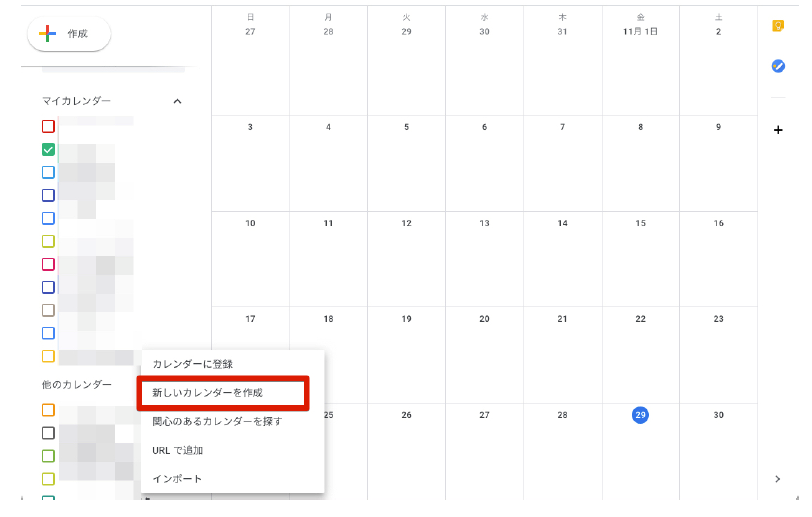
Googleカレンダーを開き、SOKUMENの面接予約と連携するカレンダーを作成します。
カレンダー名は分かりやすい名前であれば何でもOK です。
※すでに使っているGoogleカレンダーと連携する場合、この STEPは省略可能です。
カレンダー名は分かりやすい名前であれば何でもOK です。
※すでに使っているGoogleカレンダーと連携する場合、この STEPは省略可能です。
STEP2: 担当者アカウントとGoogleカレンダーを紐付ける
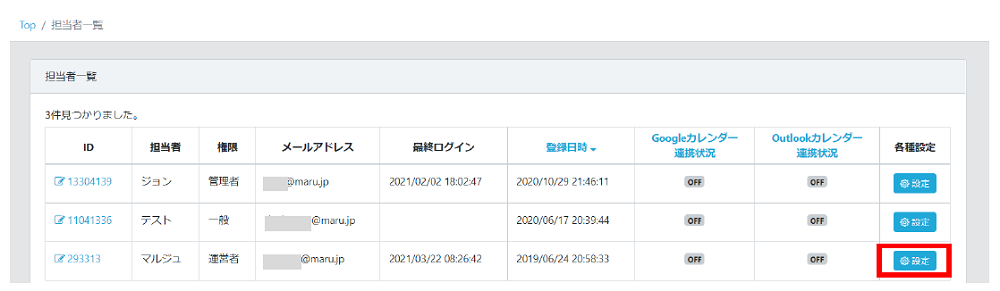
「担当者一覧」の中から、Googleカレンダーを連携したいアカウントの右側にある「設定」ボタンを選択します。
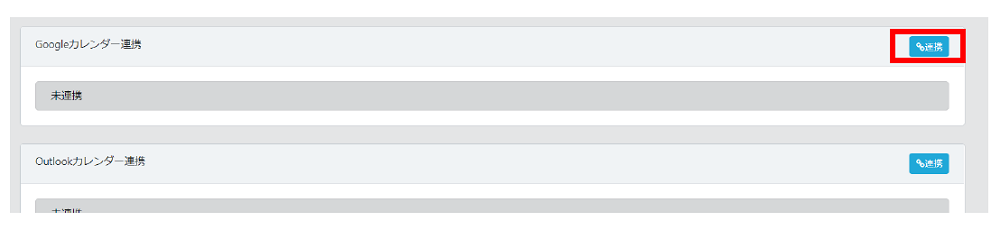
「Googleカレンダー連携」の右端にある「連携」ボタンを選択します。
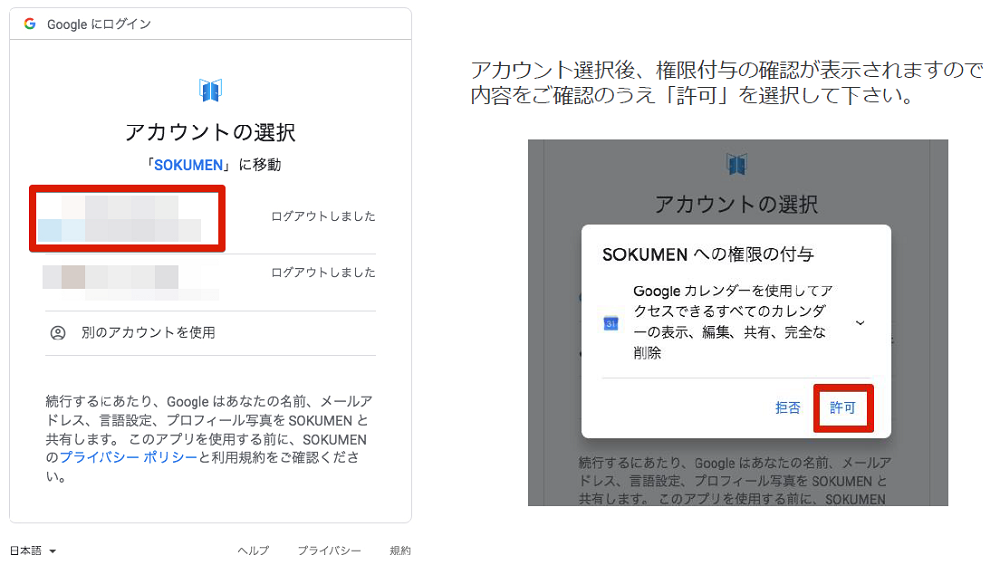
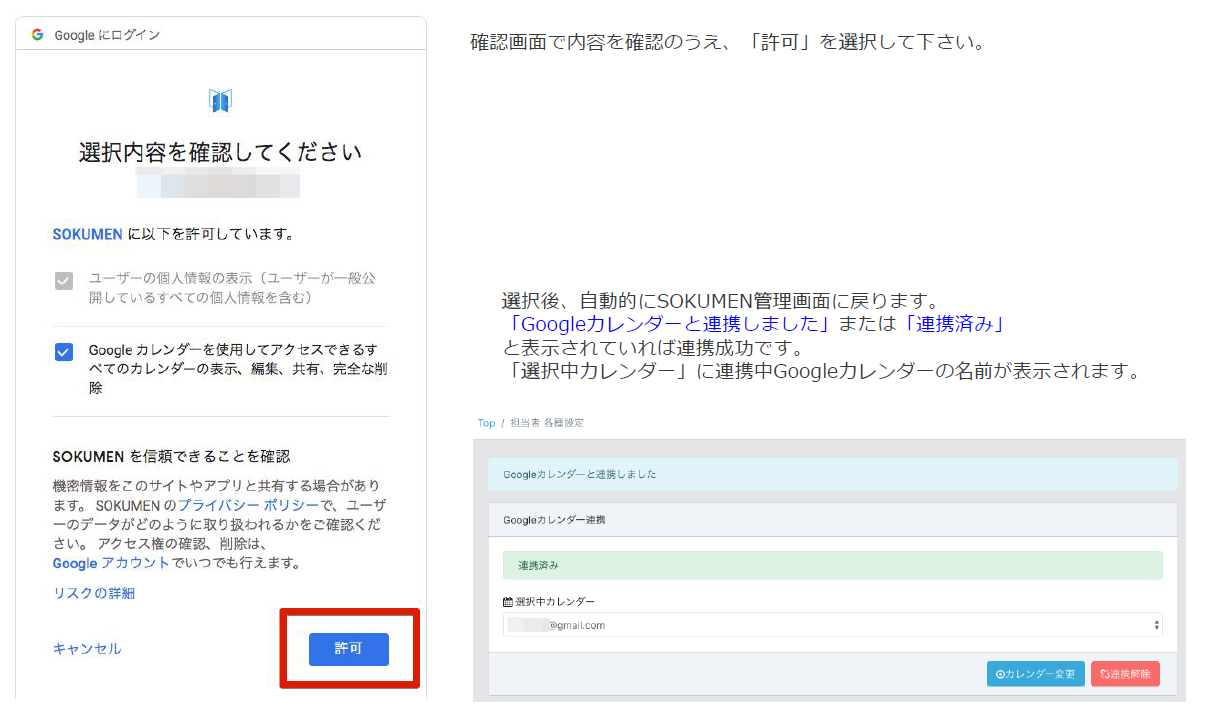
「連携」ボタンを押すとGoogleのアカウントページに遷移します。
SOKUMENと紐づけたい Googleアカウントを選択してください。
※Googleアカウントを持っていない場合は、新規に作成してください。
SOKUMENと紐づけたい Googleアカウントを選択してください。
※Googleアカウントを持っていない場合は、新規に作成してください。
STEP3: (確認)面接を予約しGoogleカレンダーに表示する
SOKUMEN管理画面で面接を予約します。
Googleカレンダー連携済みの担当者であれば、
予約された面接データがGoogleのカレンダーにも登録されます。
※Googleカレンダーを連携していない担当者で面接登録しても、Google カレンダーには表示されません。
また、カレンダー連携設定後に登録した面接のみがGoogleカレンダーへ反映されます。
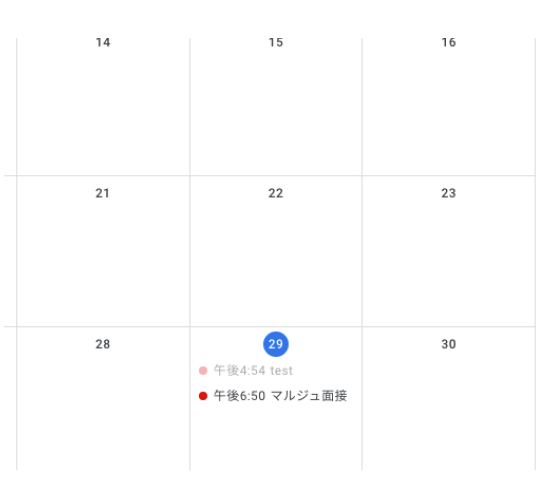
▽正しく登録できれば、Googleカレンダーに面接予約情報が表示されます
Googleカレンダー連携済みの担当者であれば、
予約された面接データがGoogleのカレンダーにも登録されます。
※Googleカレンダーを連携していない担当者で面接登録しても、Google カレンダーには表示されません。
また、カレンダー連携設定後に登録した面接のみがGoogleカレンダーへ反映されます。
▽正しく登録できれば、Googleカレンダーに面接予約情報が表示されます
その他: 連携するGoogleのカレンダーを変更する
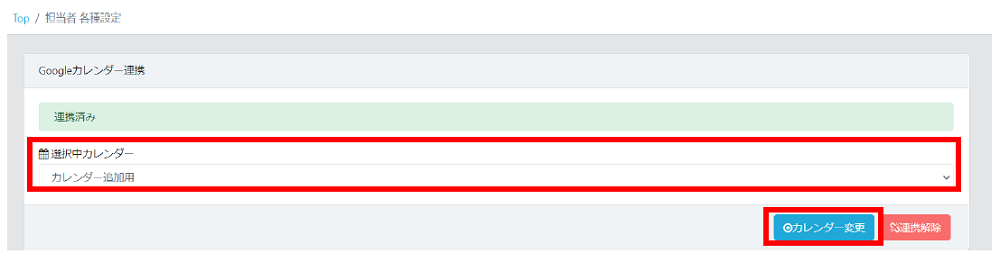
「担当者一覧」>「設定」内の「選択中カレンダー」のプルダウンから
連携したいGoogleカレンダー名を選択して「カレンダー変更」を押すと、連携するGoogleカレンダーを変更できます。
連携したいGoogleカレンダー名を選択して「カレンダー変更」を押すと、連携するGoogleカレンダーを変更できます。
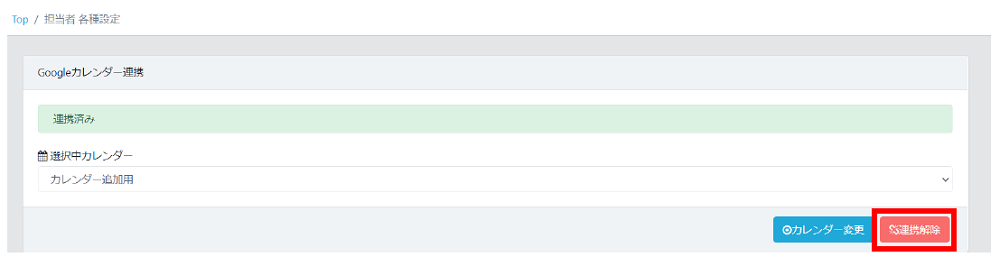
その他: Googleカレンダー連携を解除する
「担当者一覧」>「設定」から「連携解除」 を選択すると、Googleカレンダーとの連携を解除できます。