
■対処方法:以下の方法でカメラ・マイクのアクセスを許可してください
※面接官側には「デバイス利用不許可」エラーと表示がされます。
※面接官側には「デバイス利用不許可」エラーと表示がされます。
▽Chromeでのカメラ・マイク許可
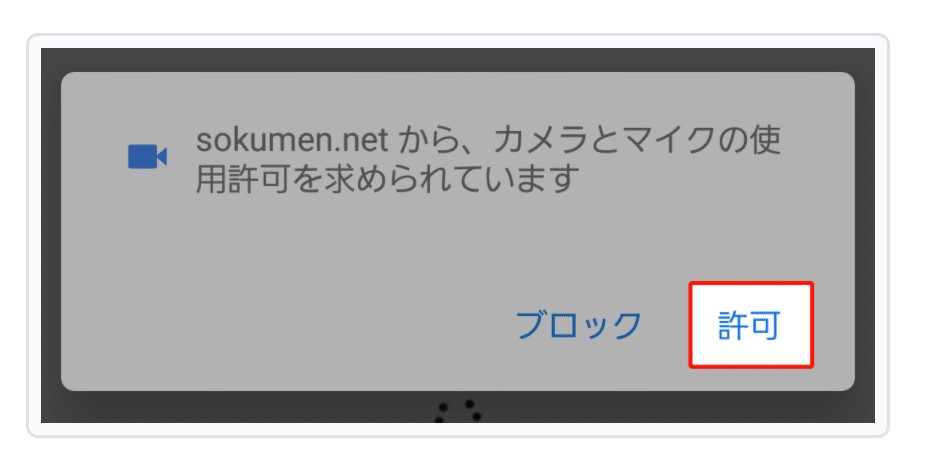
面接開始前に以下のポップアップが表示されましたら、「許可」をタップしてください。
※一度「ブロック」をタップしてしまった場合、ページを更新し、「許可」を選んでください
※一度「ブロック」をタップしてしまった場合、ページを更新し、「許可」を選んでください
【Chromeの設定確認】
▽上記ポップアウトが表示されない場合、以下の手順にて設定を変更してください。
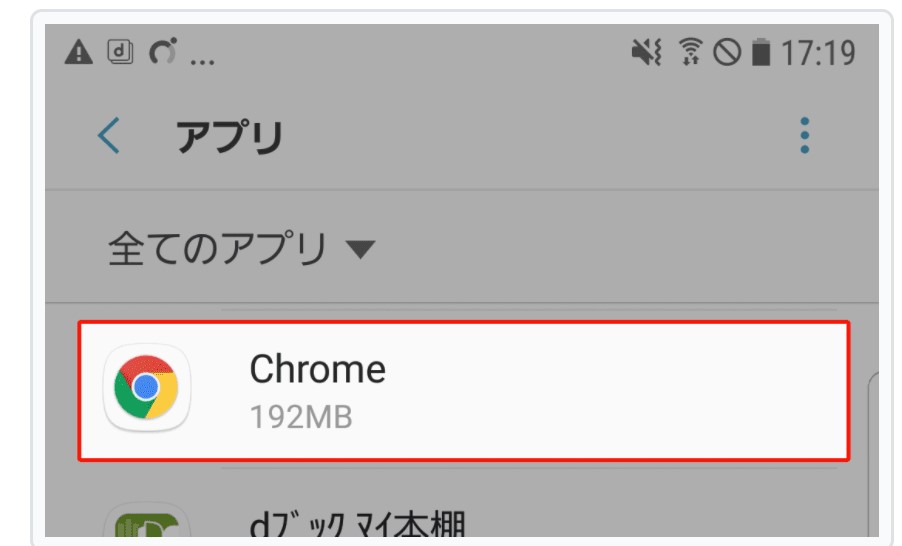
ホーム画面 > 設定 > アプリ
>アプリの中からChromeをタップ
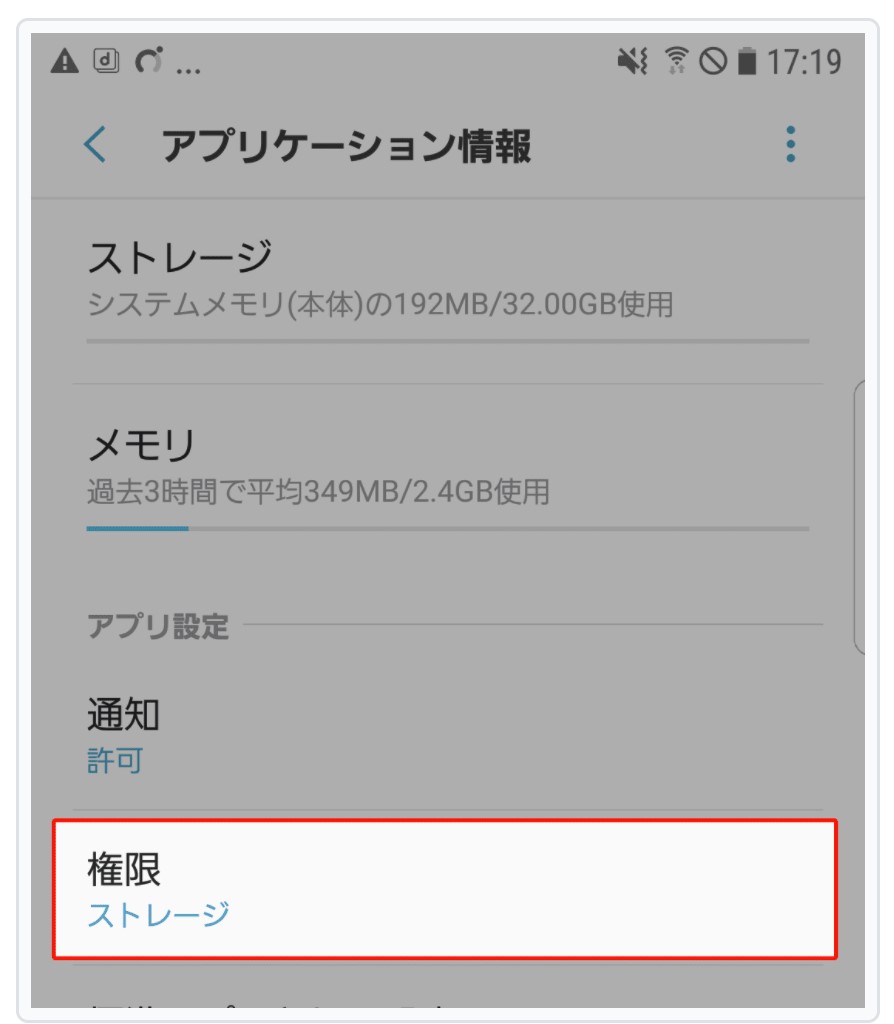
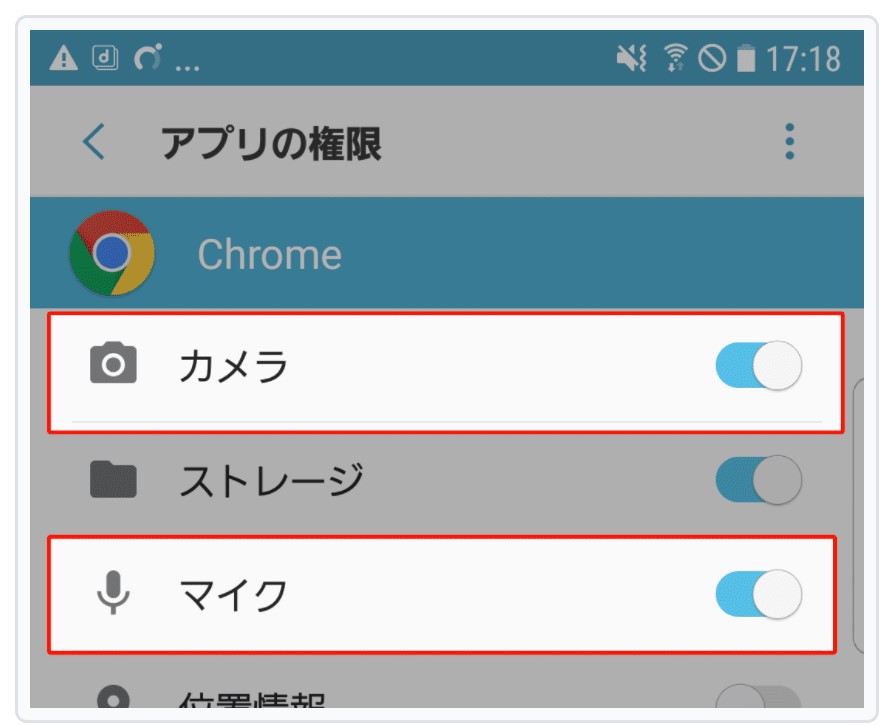
>「権限」をタップしカメラとマイクをオンにする
上記に設定し再度URLへアクセスしてください。
ホーム画面 > 設定 > アプリ
>アプリの中からChromeをタップ
>「権限」をタップしカメラとマイクをオンにする
上記に設定し再度URLへアクセスしてください。
【バックグラウンドで別のカメラアプリなどが起動している場合】
別のアプリケーションにカメラやマイクが取得されている可能性がございます。
起動中のアプリを閉じ、面接ページを再読込してください。
▽以下のエラー画面が表示されます
起動中のアプリを閉じ、面接ページを再読込してください。
▽以下のエラー画面が表示されます
