
音声がお相手に届かない場合、まずはご自身のマイク設定をご確認ください。
■自分の端末が正しくマイクを認識しているかの確認
【確認1:別マイクが認識されていないかの確認】
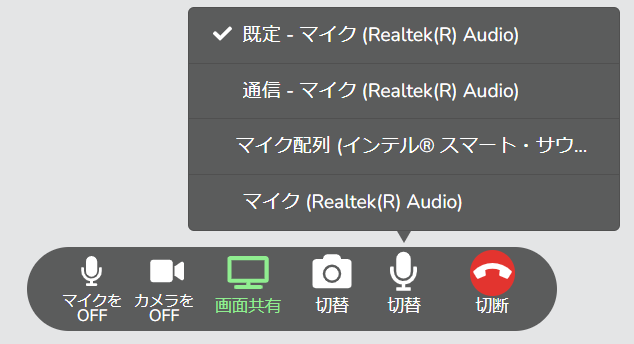
SOKUMENの「マイク切替」アイコンをクリック/タップし利用中のマイクへ切り替えてください
SOKUMENの「マイク切替」アイコンをクリック/タップし利用中のマイクへ切り替えてください
【確認2:有線マイク⇔内蔵マイクの切替え】
有線イヤホンマイクを使用している場合、
デバイス(イヤホンマイク)が端末に認識されていない可能性もあるため、
一度イヤホンマイクを抜き差ししたあとリロード(再読込)してください。
それでも改善されない場合はイヤホンを使用せずにお試しください。
【確認3:Bluetoothイヤホンマイク⇔内蔵マイクの切替え】
有線イヤホンマイクを使用するか、イヤホンを使用せずにお試しください。
有線イヤホンマイクを使用している場合、
デバイス(イヤホンマイク)が端末に認識されていない可能性もあるため、
一度イヤホンマイクを抜き差ししたあとリロード(再読込)してください。
それでも改善されない場合はイヤホンを使用せずにお試しください。
【確認3:Bluetoothイヤホンマイク⇔内蔵マイクの切替え】
有線イヤホンマイクを使用するか、イヤホンを使用せずにお試しください。
■自分のマイクがミュートになっていないかの確認
【確認1:SOKUMEN上でのマイクON/OFF】
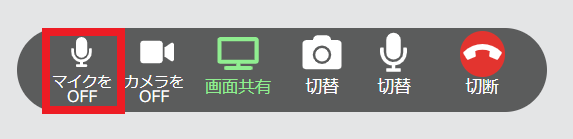
マイクアイコンをクリック/タップしマイクをオンにしてください。
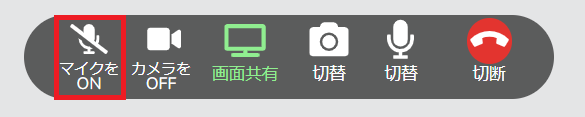
マイクアイコンをクリック/タップしマイクをオンにしてください。
◎マイクがONのとき
×マイクがOFFのとき
【確認2:Windows設定の確認】
Windowsをご利用の場合、下記の手順でマイク環境をご確認ください。
1. デスクトップ画面左下Windowsメニュー > 設定
2. 「システム」を選択
3. システム項目の「サウンド」を選択し、
「入力」の「マイクのテスト」にある青いバーが動いているかを確認する
※「マイクのテスト」の青いバーに反応がない場合は
「入力デバイスを選択してください」の項目より
マイクが接続されているデバイスを選択してください。
Windowsをご利用の場合、下記の手順でマイク環境をご確認ください。
1. デスクトップ画面左下Windowsメニュー > 設定
2. 「システム」を選択
3. システム項目の「サウンド」を選択し、
「入力」の「マイクのテスト」にある青いバーが動いているかを確認する
※「マイクのテスト」の青いバーに反応がない場合は
「入力デバイスを選択してください」の項目より
マイクが接続されているデバイスを選択してください。